

Waar ga je
mee aan de slag?
Drie werkstromen onder één dak. Zet partnerproducten en variaties om naar import-klare sheets, of schoon de ruwe SPAR-weekorders op tot het juiste overzicht.
Voor handmatige invoer — bijv. “WY / Planten”. Bij bulk-upload vul je de partnernaam apart in bij stap 1.
Wordt per product vooringevuld, mag je aanpassen.
De productgroepen na de “/” bepaalt de tool in stap 3 automatisch, op basis van je bronbestand.
Kolom A = productnaam (zoals bij de partner), kolom B = productcode — per tabblad. Niets van dit bestand verlaat je browser.
Oké — je slaat productcodes nu over. Je kunt ze later alsnog koppelen via “Productcodes (Excel)” bovenaan, of rechtstreeks in Bite.
Werkt ook als er boven de kolomkoppen nog een titel, versieregel of lege rij staat — dat kies je in de volgende stap zelf. Niets van dit bestand verlaat je browser.
Overbodige tekst zoals actieknoppen (“Bewerken”, “Verwijderen” e.d.) die toevallig meegeplakt worden, wordt genegeerd — alleen de kolommen die je hierna koppelt worden gebruikt.
De rij die als kolomkoppen wordt gebruikt is gemarkeerd. Klopt dit niet? Pas hierboven “Rij met kolomkoppen” aan.
Automatisch gegokt op basis van de kolomnamen — controleer en corrigeer waar nodig.
Maakt van de bron-omschrijving een nette zin per producttype (broodje, panini, tosti, wrap, salade, pizzastuk), haalt rommel als • | … eruit, maakt de cel leeg als de omschrijving gelijk is aan de productnaam, en vult een korte omschrijving met 2–4 ingrediënten. Er worden geen ingrediënten verzonnen; twijfelgevallen krijgen een controleer-vlag in plaats van een geforceerde zin.
Alleen gebruikt als “Omschrijvingen automatisch opschonen” uit staat — gebaseerd op de lange omschrijving of anders op de productnaam.
De tool herkent eerst categorieën uit de geplakte brontekst zelf, en bedenkt anders een standaardindeling — hieronder zie je precies welke mappen gebruikt zijn. Wil je zelf mappen opgeven, vul ze dan hierboven in. Elk product krijgt als map “Partnernaam / <categorie>”. Twijfelgevallen krijgen het label “?” en een controleer-badge — die pas je na het toevoegen even handmatig aan in de kolom “Map (opslag)” van de sheet.
Geavanceerde opties voor map (opslag)
De categorieën uit je bestand staan hieronder alvast klaar — vul rechts van het “=”-teken de gewenste mapwaarde in. Een categorie zonder mapping valt terug op het vaste map-veld hierboven.
Handig voor kopregels zoals “Marsepeintaart” zonder eigen prijs.
Bijv. kolom “Product categorie hoofd” bevat “nvt”, om bezorgkosten-regels e.d. eruit te houden.
Bijvoorbeeld “Sint slagroomtaart (10 pers)”, “(16 pers)” en “(30 pers)” worden herkend als varianten van hetzelfde product. De tool maakt daar één regel van met alleen de naam, zonder prijs en code — klaar om als variatie in Absoluta te koppelen — en laat je hieronder precies zien welke varianten (aantal personen, prijs, code) je daarvoor moet aanmaken.
Deze producten zijn toegevoegd, maar hebben nog een handmatige stap nodig voor ze compleet zijn.
Verplicht — zelfde map als het product waar de variatie bij hoort.
SyS geeft de BTW-keuze niet door bij plakken — dit wordt gebruikt tenzij je het per optie aanpast.
Type en verplicht-status komen ook niet mee uit SyS — stel hier de standaard in.
| Optie | Omschrijving | Optiecode / SKU | Prijs incl. | BTW % |
|---|
Handleiding — zo haal je het bestand uit SyS Welke rapportage, welke menu’s en welke vinkjes je nodig hebt
Ga in SyS naar Management rapportage (partner).
Zet bij Periode de start- en einddatum op de week die je wilt exporteren (maandag t/m zondag).
Kies bij Menu’s alle SPAR-menukaarten. Dit zijn:
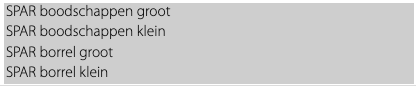


Alle SPAR-menu’s die bij de partner horen aanvinken — mis je er één, dan ontbreken die orders in het overzicht.
Vink alle velden aan zoals hieronder. Het belangrijkste:
- Bij Prijzen: Inkoop selecteren & Overige selecteren aan, Verkoop selecteren uit.
- Stukprijs inkoop excl. BTW en Totaalprijs inkoop excl. BTW aan.
- Algemeen, Overige en Kostenplaatsen: “Alles selecteren” aan (Extern nummer en Persoonsnummer mogen uit).
- BTW per stuk, Soort menukaart, Bezorgkosten en Toeslag aan.
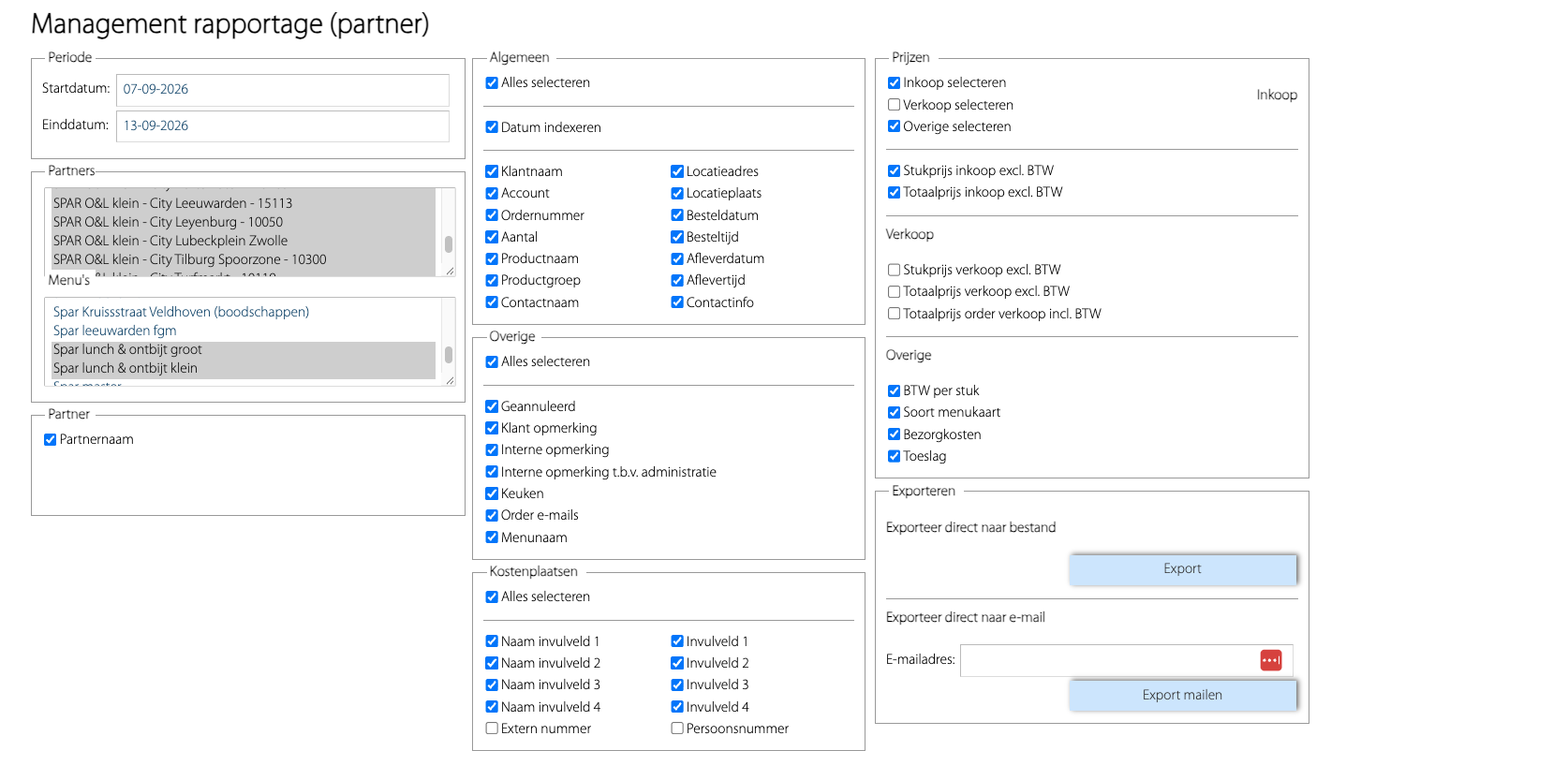
Klik rechtsonder op Export om het Excel-bestand te downloaden. Upload dat bestand hieronder — de tool doet de rest.
De tool houdt alleen de 13 kolommen van het SPAR-overzicht over, in de juiste volgorde, en verwijdert alle “Toeslag”-regels. Niets verlaat je browser.
Exact de volgorde van het SPAR-overzicht. Grijze kolommen uit de ruwe export worden weggelaten.